استقبل أحداث متجرك (طلبات، تحديثات) كطلبات HTTP موقّعة على سيرفرك الخاص.
آخر تحديث: 2026-09-09
🔧 إعداد روابط Webhooks
1
من القائمة الجانبية افتح إعدادات المتجر ثم اختر ويب هوك.
2
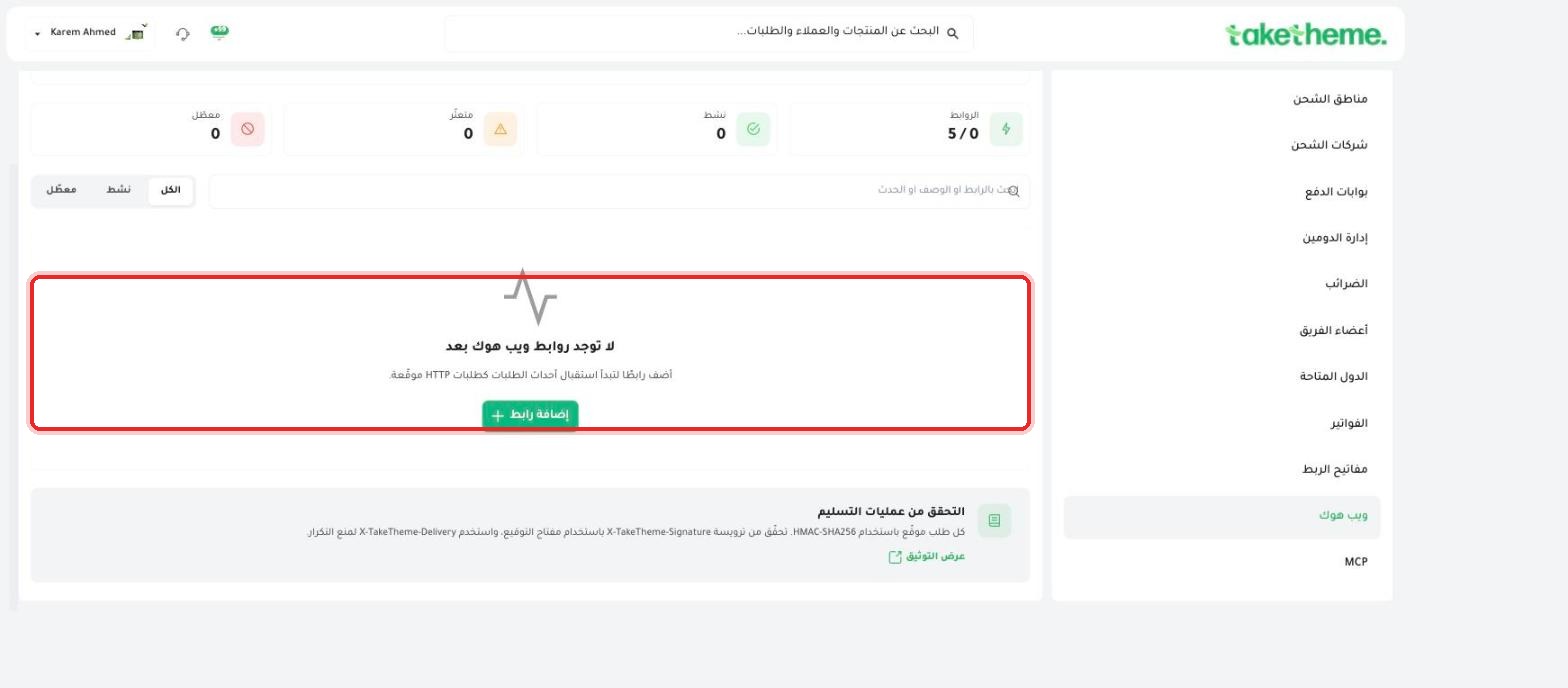
أعلى الصفحة 4 عدّادات: معطّل، متعثّر، نشط، والروابط (بصيغة X/Y بيوضح كام رابط مستخدم من إجمالي الحد المسموح — كان 5/0 في المتجر اللي جربناه، يعني الحد الأقصى 5 روابط ولسه محدش اتضاف).
📍 الحالة الفارغة (لا توجد روابط ويب هوك بعد) وزر (إضافة رابط)
3
اضغط + إضافة رابط لربط عنوان URL خاص بسيرفرك، عشان يبدأ متجرك يبعتله طلبات HTTP موقّعة تلقائيًا عند حدوث أحداث معينة (زي طلب جديد أو تحديث حالة طلب).
4
استخدم الفلاتر أعلى القائمة (الكل / نشط / معطّل) وخانة البحث بالرابط أو الوصف أو الحدث لمتابعة روابطك بعد إضافتها.
5
أسفل الصفحة قسم التحقق من عمليات التسليم بيشرح آلية الأمان: كل طلب موقّع باستخدام HMAC-SHA256، وبيتحقق منه عبر ترويسة X-TakeTheme-Signature باستخدام مفتاح التوقيع، مع ترويسة X-TakeTheme-Delivery-ID لمنع التكرار.
💡 رابط «عرض التوثيق» أسفل الصفحة بياخدك لوثائق كاملة عن صيغة الطلبات والأحداث المدعومة — راجعها قبل ما تبدأ تكتب كود استقبال فعلي على سيرفرك.
❓ الأسئلة الشائعة
إيه أقصى عدد روابط ويب هوك أقدر أضيفه؟
العدّاد اللي شفناه أعلى الصفحة كان يعرض «5 / 0» — يشير إلى حد أقصى 5 روابط لكل متجر في هذه الخطة، لكن لم نتحقق مما إذا كان هذا الحد يختلف حسب خطة الاشتراك.
إيه الفرق بين حالة (متعثّر) وحالة (معطّل)؟
الأرجح أن «معطّل» تعني رابطًا أوقفته أنت يدويًا، بينما «متعثّر» تعني رابطًا نشطًا لكن آخر محاولات تسليم إليه فشلت (مثلاً لأن السيرفر المستقبل لم يستجب) — لم نختبر السيناريوهين مباشرة بسبب عدم وجود أي رابط مُضاف في الحساب التجريبي.