استعرض قائمة عملائك، أضف عملاء يدويًا، وتعرّف على كل تفاصيل بطاقة العميل.
آخر تحديث: 2026-09-09
🔧 خطوات إدارة قائمة العملاء
1
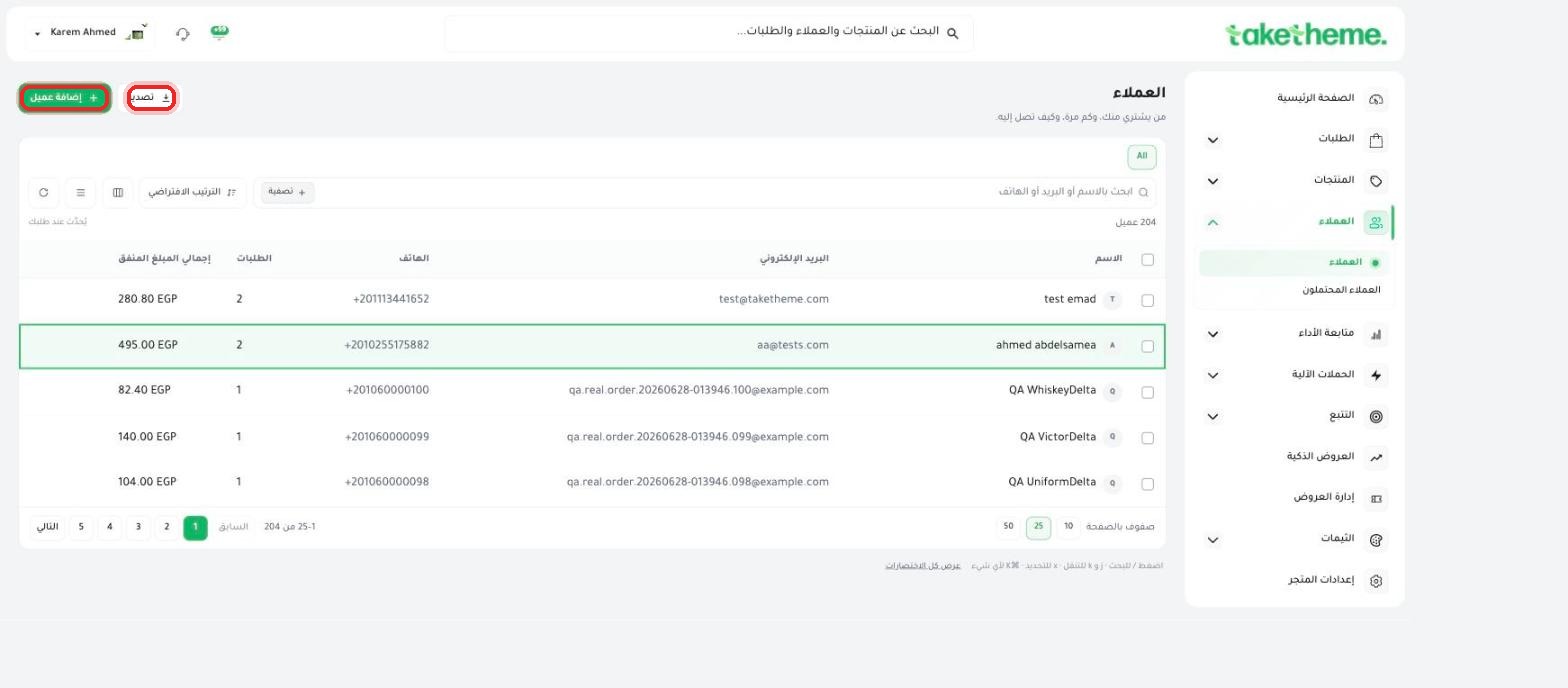
من الشريط الجانبي، افتح العملاء ← العملاء لعرض قائمة كل العملاء المسجلين في متجرك (204 عميل في مثالنا)، مع أعمدة الاسم والبريد الإلكتروني والهاتف وعدد الطلبات وإجمالي المبلغ المنفق.
📍 قائمة العملاء — زر «+ إضافة عميل» وزر «تصدير» أعلى الصفحة
2
استخدم مربع البحث أعلى الجدول للبحث بالاسم أو البريد الإلكتروني أو رقم الهاتف، أو اضغط تصفية لتضييق النتائج حسب شروط معيّنة.
3
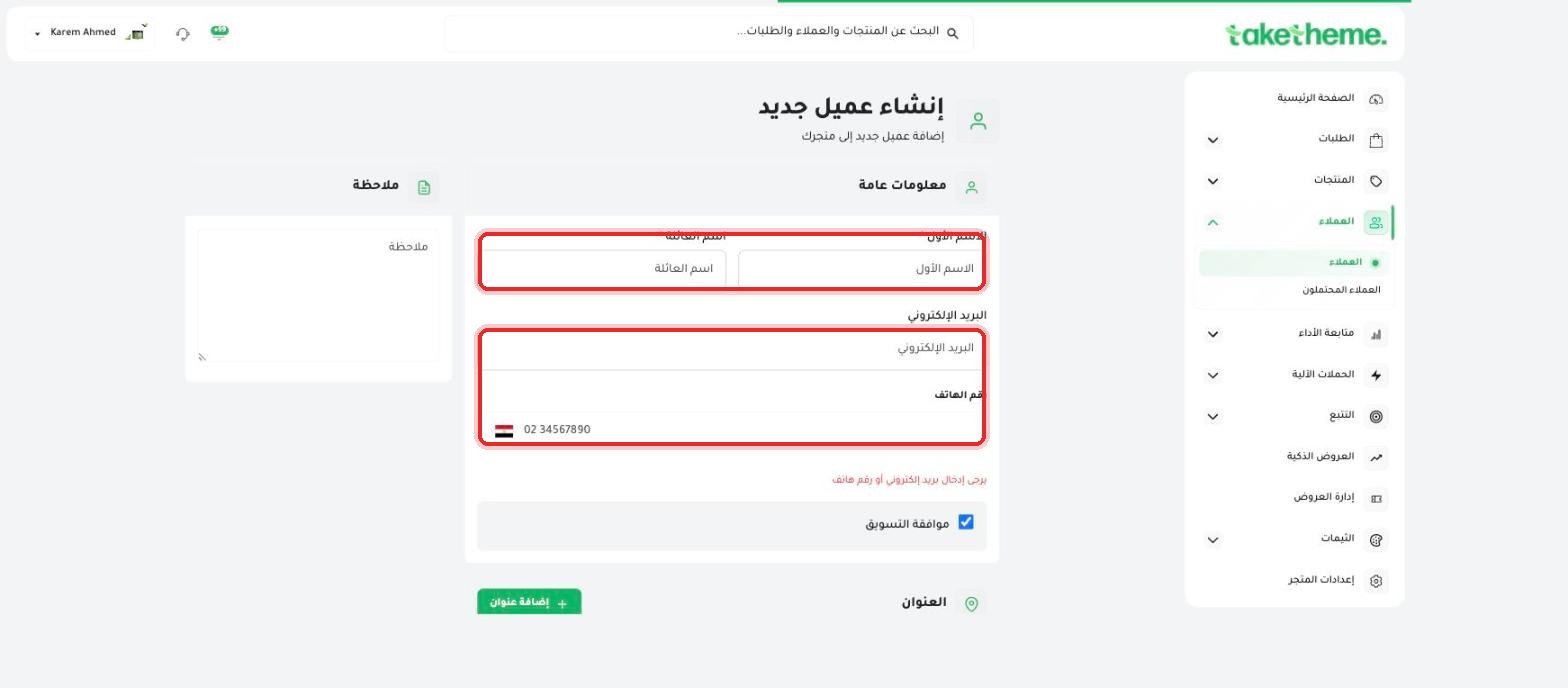
لإضافة عميل يدويًا، اضغط + إضافة عميل واملأ الاسم الأول واسم العائلة (إجباريان)، ثم البريد الإلكتروني أو رقم الهاتف (لازم واحد منهم على الأقل)، مع خيار تفعيل موافقة التسويق وإضافة عنوان.
📍 نموذج إنشاء عميل جديد — الاسم الأول واسم العائلة إجباريان، ولازم بريد إلكتروني أو رقم هاتف
4
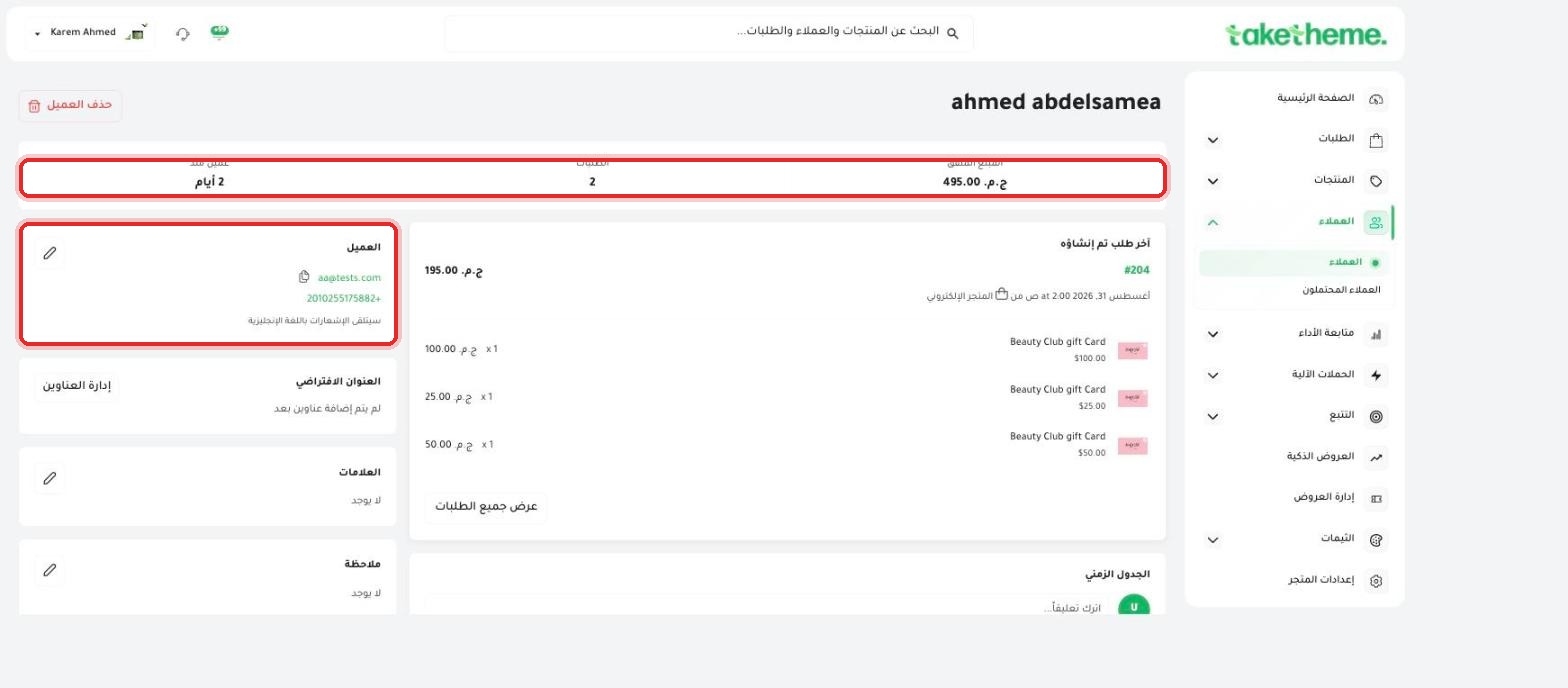
اضغط على اسم أي عميل من القائمة لفتح بطاقة العميل الكاملة، اللي بتعرض: عدد أيام العميل معاك، إجمالي الطلبات، إجمالي المبلغ المنفق، بيانات التواصل، العنوان الافتراضي، العلامات (Tags)، ملاحظة داخلية، وسجل كل الطلبات.
📍 بطاقة العميل — إحصائيات سريعة (عميل منذ / الطلبات / المبلغ المنفق) وبطاقة معلومات العميل
5
من بطاقة العميل تقدر تعدّل أي بيانات (بالضغط على أيقونة القلم ✏️ بجانب كل قسم)، تضيف ملاحظة داخلية عن العميل، أو تحذف العميل نهائيًا من زر حذف العميل أعلى الصفحة.
💡 لاحظنا أسفل بطاقة العميل قسم الجدول الزمني (Timeline) اللي بيسجل كل التحديثات والتعليقات على حساب العميل، مع إمكانية إضافة تعليق داخلي — مفيد لفريق خدمة العملاء عشان يسيبوا ملاحظات لبعض.
❓ الأسئلة الشائعة
لازم أدخل بريد إلكتروني ورقم هاتف مع بعض للعميل؟
لا، يكفي واحد منهم بس (بريد إلكتروني أو رقم هاتف) عشان تقدر تحفظ العميل — النظام بيرفض الحفظ لو الاتنين فاضيين.
هل العملاء اللي بيسجلوا من المتجر نفسه بيظهروا هنا تلقائيًا؟
أيوه، أي عميل بيعمل حساب أو بيكمل طلب من واجهة المتجر بيتضاف تلقائيًا لقائمة العملاء دي بنفس البيانات اللي دخلها وقت التسجيل أو الشراء.
إيه الفرق بين حذف العميل وحذف طلباته؟
حذف العميل من بطاقته بيمسح حساب العميل نفسه، لكن طلباته السابقة بتفضل موجودة في سجل الطلبات (Orders) بشكل منفصل ولا تتأثر بالحذف.