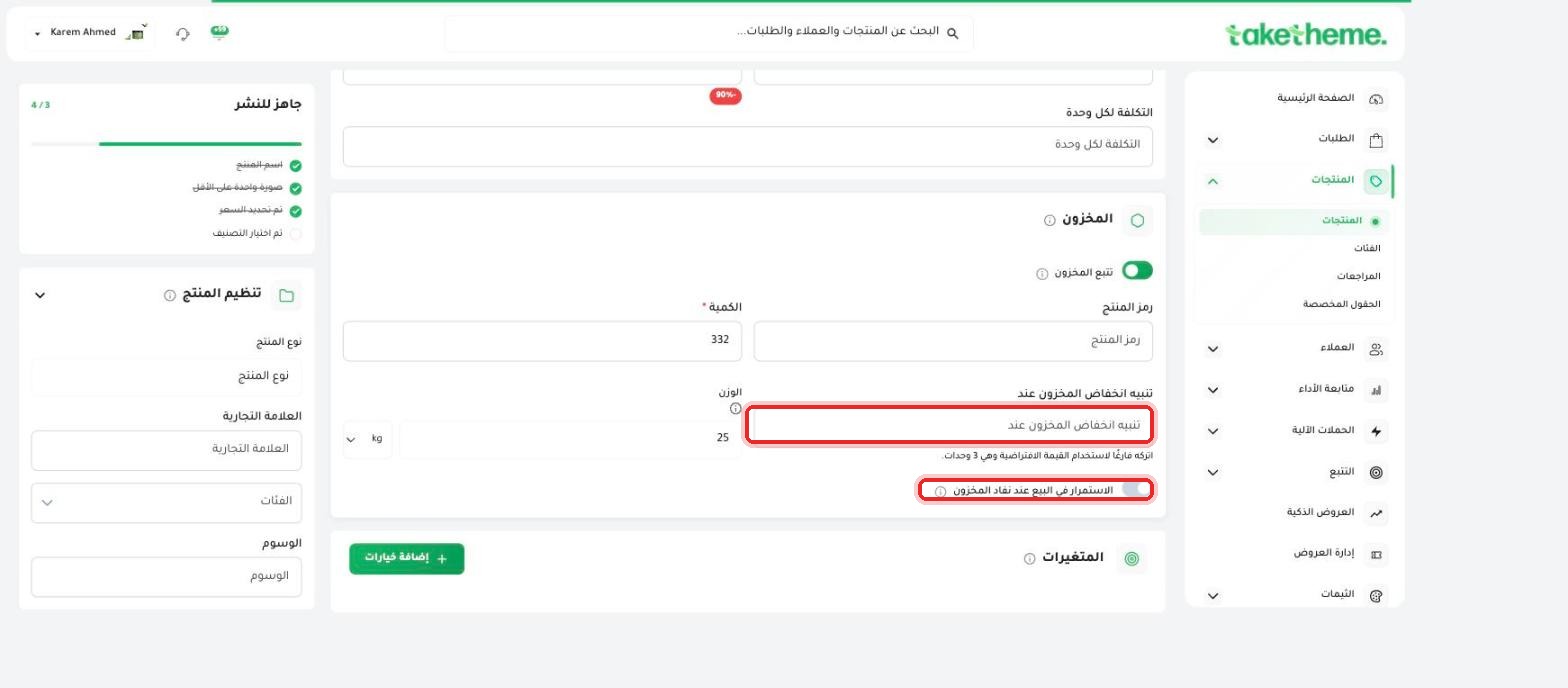
اضبط حد التنبيه لانخفاض المخزون، وقرر هل تستمر في البيع عند النفاد.
آخر تحديث: 2026-09-09
🔧 خطوات ضبط تنبيه انخفاض المخزون
1
من صفحة تعديل أي منتج، انزل لقسم المخزون — تأكد إن مفتاح تتبع المخزون مفعّل عشان الحقول التالية تظهر.
2
في حقل تنبيه انخفاض المخزون عند حدد الكمية اللي تحب تتنبّه عندها (اتركه فارغًا لاستخدام القيمة الافتراضية وهي 3 وحدات).
📍 حقل تنبيه انخفاض المخزون، ومفتاح الاستمرار في البيع عند نفاد المخزون
3
فعّل أو ألغِ مفتاح الاستمرار في البيع عند نفاد المخزون حسب سياستك — تفعيله يسمح للعميل يشتري المنتج حتى لو الكمية وصلت صفر (Backorder)، وإلغاؤه يخفي خيار الشراء تلقائيًا عند نفاد المخزون.
💡 تحققنا مباشرة من الداشبورد ولم نجد ميزة «أعلمني عند التوفر» (Notify me) على واجهة المتجر — الميزة المتاحة حاليًا هي تنبيه انخفاض المخزون الداخلي في لوحة التحكم فقط، بالإضافة لخيار الاستمرار في البيع عند النفاد.
❓ الأسئلة الشائعة
فين بيظهر تنبيه انخفاض المخزون؟
التنبيه داخلي في لوحة التحكم لمساعدتك تتابع مخزونك — راجع عمود الكمية في صفحة المنتجات بانتظام للمنتجات القريبة من النفاد.
إيه اللي بيحصل للعميل لو المخزون وصل صفر ومفتاح الاستمرار في البيع متفعّل؟
يقدر يكمل الشراء عادي وكأن المنتج متوفر، وده مناسب للمنتجات اللي بتوصلك دفعات جديدة بسرعة.
هل ينفع أضبط تنبيه مختلف لكل متغير (Variant) في نفس المنتج؟
إعدادات المخزون والتنبيه بتتضبط على مستوى المنتج ككل؛ لو محتاج تتبّع أدق لكل متغير على حدة، راجع كمية كل تركيبة من قسم المتغيرات نفسه.