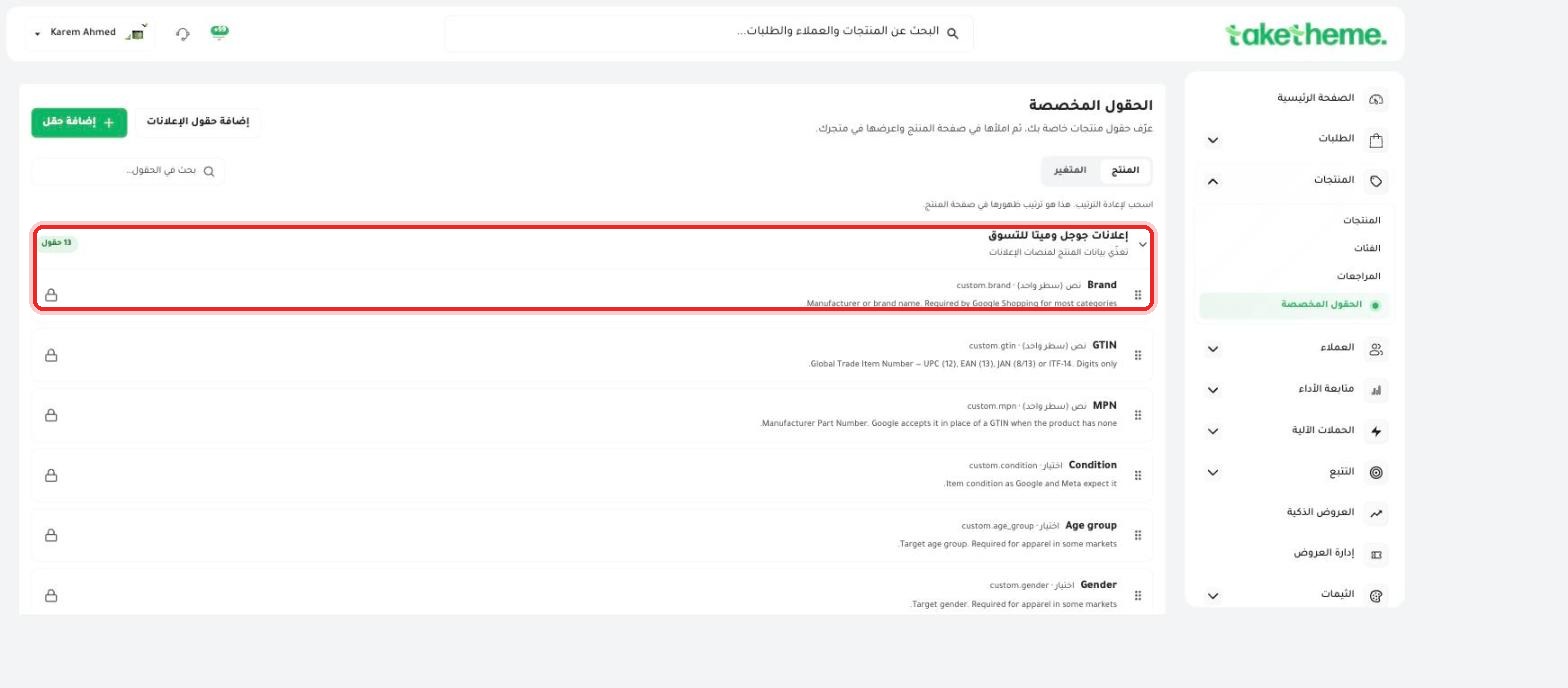
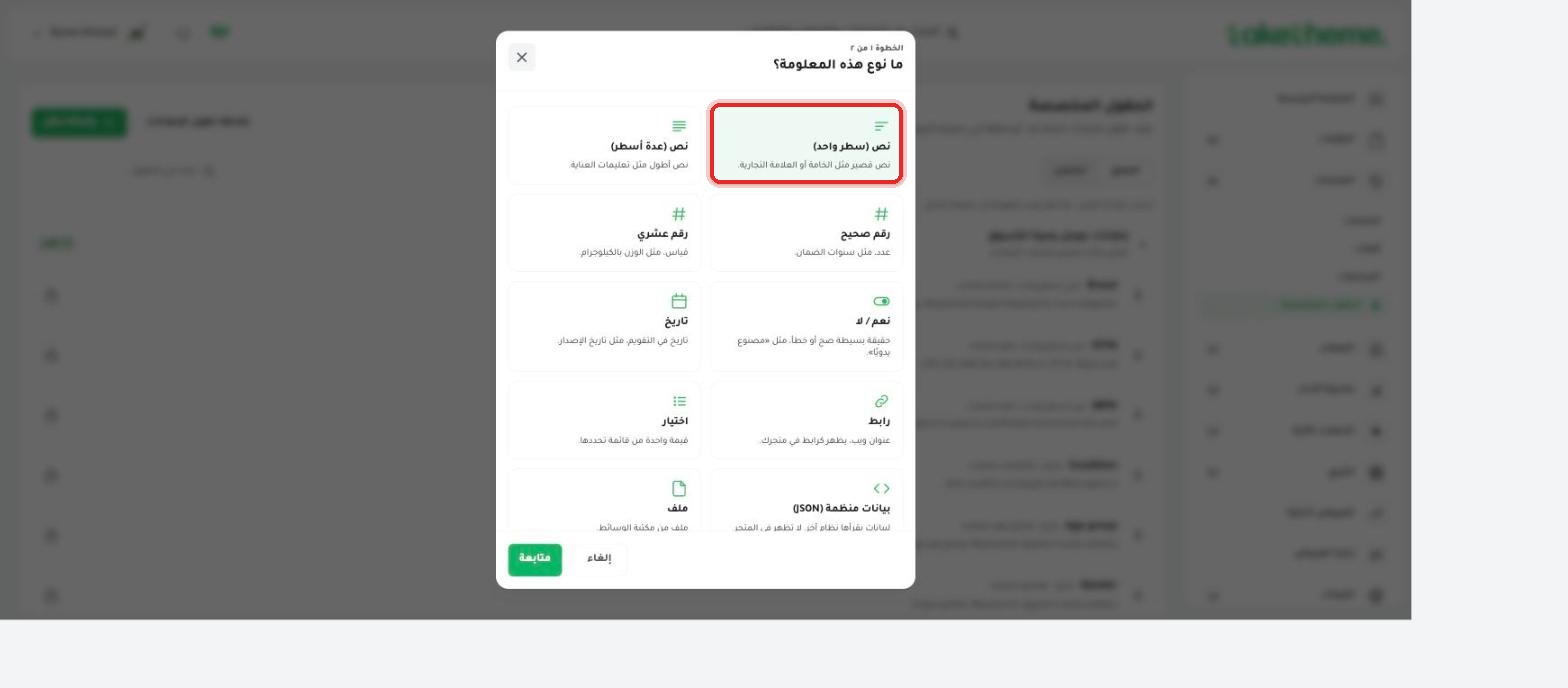
لإضافة حقل خاص بك، اضغط + إضافة حقل، واختر نوع البيانات المناسب من الخطوة الأولى: نص (سطر واحد أو عدة أسطر)، رقم (عشري أو صحيح)، تاريخ، نعم/لا، اختيار من قائمة، رابط، ملف، أو بيانات JSON منظمة.
📍 أنواع الحقول المتاحة عند إنشاء حقل مخصّص جديد
4
بعد إنشاء الحقل، ارجع لأي منتج وهتلاقيه ظاهر في قسم الحقول المخصصة أسفل صفحة تعديل المنتج جاهز تملأه.
💡 الحقول المخصصة مفيدة لبيانات مش موجودة أصلًا في نموذج المنتج القياسي — زي مقاسات تفصيلية، مكونات المنتج، أو أي معلومة تقنية عايز تعرضها في صفحة المنتج بالمتجر.
❓ الأسئلة الشائعة
هل الحقول المخصصة بتظهر تلقائيًا في صفحة المنتج بالمتجر؟
ظهورها في الواجهة يعتمد على إعداد قالب المتجر (Theme) نفسه — الحقل بيتاح تعبئته من الداشبورد، لكن عرضه للعميل محتاج ربطه في تصميم القالب.
هل حقول Brand وGTIN وMPN إجبارية؟
لا، هي حقول جاهزة تساعدك تجهّز بيانات منتجاتك لمنصات إعلانات زي Google Shopping، لكنها مش إجبارية إلا لو بتعتمد على تلك المنصات للإعلان.
هل ينفع أستخدم نفس الحقل المخصص لكل المنتجات؟
أيوه، أي حقل تنشئه بيظهر في كل منتجاتك (أو كل المتغيرات، حسب التبويب اللي أنشأته منه) وتقدر تملأه أو تسيبه فاضي لكل منتج على حدة.