🎛️
إعداد الخيارات والمتغيرات
بيع نفس المنتج بمقاسات أو ألوان مختلفة بسعر ومخزون مستقل.
آخر تحديث: 2026-09-09
🔧 خطوات إضافة خيارات ومتغيرات للمنتج
1
من صفحة تعديل المنتج، انزل لقسم المتغيرات أسفل قسم المخزون، واضغط + إضافة خيارات.
2
اختر نوع المتغير من القائمة الجاهزة (زي المقاس أو اللون)، أو اكتب اسم الخيار الخاص بك لو محتاج نوع مختلف.
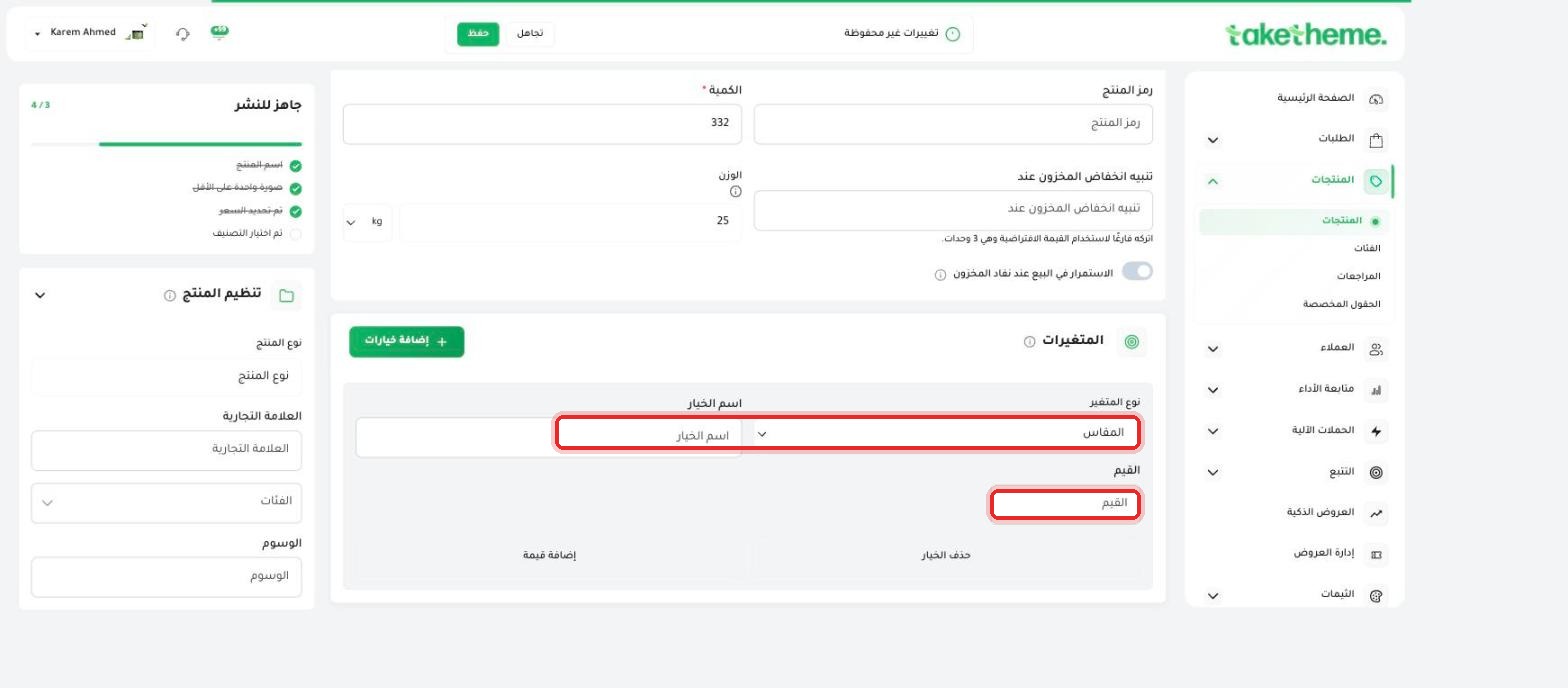
📍 نموذج إضافة متغير — نوع المتغير (المقاس)، اسم الخيار، وحقل القيم
3
في حقل القيم أضف كل قيمة للخيار (مثلاً: صغير، وسط، كبير للمقاس) — كل قيمة بتضيف نسخة (variant) جديدة من المنتج.
4
كرر نفس الخطوات لو محتاج أكتر من خيار على نفس المنتج (مثلاً المقاس + اللون مع بعض) — النظام بيولّد تلقائيًا كل التركيبات الممكنة بين الخيارات.
5
بعد إضافة القيم، كل تركيبة (variant) بتقدر تحدد لها سعر ومخزون ورمز منتج (SKU) مستقل عن باقي التركيبات.
💡 لكل متغير مخزون وسعر مستقلين — يعني تقدر تبيع «كبير/أحمر» بسعر مختلف عن «صغير/أزرق» لنفس المنتج، وتتابع كمية كل تركيبة على حدة.
❓ الأسئلة الشائعة
كام خيار أقدر أضيف لنفس المنتج؟
النظام بيسمح بإضافة أكتر من خيار (زي المقاس واللون مع بعض)، وكل خيار بيتحكم في تركيبات المتغيرات الناتجة.
هل حذف خيار بيحذف بيانات المتغيرات المرتبطة بيه؟
أيوه، زر «حذف الخيار» بيشيل الخيار وكل التركيبات المبنية عليه — تأكد قبل الحذف لو فيه مخزون أو مبيعات مرتبطة.
هل ينفع منتج بمتغيرات ومنتج بدون متغيرات في نفس المتجر؟
أيوه، المتغيرات اختيارية بالكامل — أي منتج من غير خيارات بيفضل يتباع كوحدة واحدة زي ما هو.
ProductsVariantsOptions

